 geotag.photos
Um Fotos auf dem Mac zu geotaggen, zeichnen Sie während der Aufnahme einen GPS-Track auf, dann verwenden Sie HoudahGeo, um den Zeitstempel jedes Fotos mit dem Track abzugleichen und die Koordinaten in die EXIF-Metadaten der Datei zu schreiben. Das Ergebnis ist ein GPS-getaggtes Foto, das seinen Standort dauerhaft trägt — sichtbar in Lightroom, Apple Photos, Google Photos und jeder anderen App, die EXIF liest. Dieser Leitfaden behandelt alle Methoden, vom GPX-Track-Abgleich bis zur manuellen Pinplatzierung.
Was ist Foto-Geotagging?
Geotagging bedeutet, GPS-Koordinaten — Breiten- und Längengrad, Höhe — direkt in die EXIF-Metadaten Ihrer Fotodateien einzubetten. Einmal eingebettet, reisen diese Standortdaten dauerhaft mit Ihren Fotos, wohin sie auch gehen: nach Lightroom, zu Google Photos, auf den Computer eines Kollegen oder durch künftige Software-Migrationen.
Das unterscheidet sich grundlegend vom Zuweisen von Standorten innerhalb einer bestimmten App. Lesen Sie Was ist Geotagging? für eine tiefere Erklärung der Metadaten-Standards und warum dieser Unterschied wichtig ist.
Der wesentliche Punkt
Geotagging schreibt GPS-Koordinaten in die Fotodatei selbst — nicht nur in eine App-Datenbank. Der Standort ist dort, ob Sie die Datei in Lightroom, der Vorschau, im Finder oder einer anderen Software öffnen.
Welche EXIF-GPS-Daten schreibt Geotagging in Ihre Fotos?
EXIF (Exchangeable Image File Format) ist der Metadaten-Standard, der in jedes digitale Foto eingebaut ist. Innerhalb der EXIF-Struktur befindet sich ein dediziertes GPS-Unterverzeichnis — das GPS IFD (Image File Directory) —, das alle Standortfelder speichert.
Die wichtigsten GPS-Felder, die HoudahGeo schreibt:
| EXIF-Feld | Was es speichert |
|---|---|
GPSLatitude / GPSLatitudeRef |
Geografischer Breitengrad (Grad, Minuten, Sekunden) und N/S-Hemisphäre |
GPSLongitude / GPSLongitudeRef |
Geografischer Längengrad und O/W-Hemisphäre |
GPSAltitude / GPSAltitudeRef |
Höhe in Metern über (oder unter) dem Meeresspiegel |
GPSImgDirection |
Kompasskurs, in den die Kamera zeigte, als das Foto aufgenommen wurde |
GPSTimestamp / GPSDateStamp |
UTC-Zeit und -Datum des GPS-Fixes (aus dem Track-Log) |
JPEG, RAW und Video: HoudahGeo schreibt GPS-Metadaten direkt in JPEG-Dateien, die meisten RAW-Formate und Videodateien. Für RAW-Formate, die es nicht erkennt, oder wenn Sie Ihre Originale nicht anfassen möchten, schreibt es stattdessen eine .xmp-Begleitdatei — die Lightroom und Capture One automatisch lesen.
JPEG+RAW-Paare: Viele Kameras speichern jedes Foto sowohl als JPEG (zum schnellen Teilen) als auch als RAW-Datei (zum Bearbeiten). HoudahGeo erkennt diese Paare und schreibt Standortdaten in einem Schritt in beide Dateien, sodass Sie dieselbe Aufnahme nie zweimal geotaggen müssen.
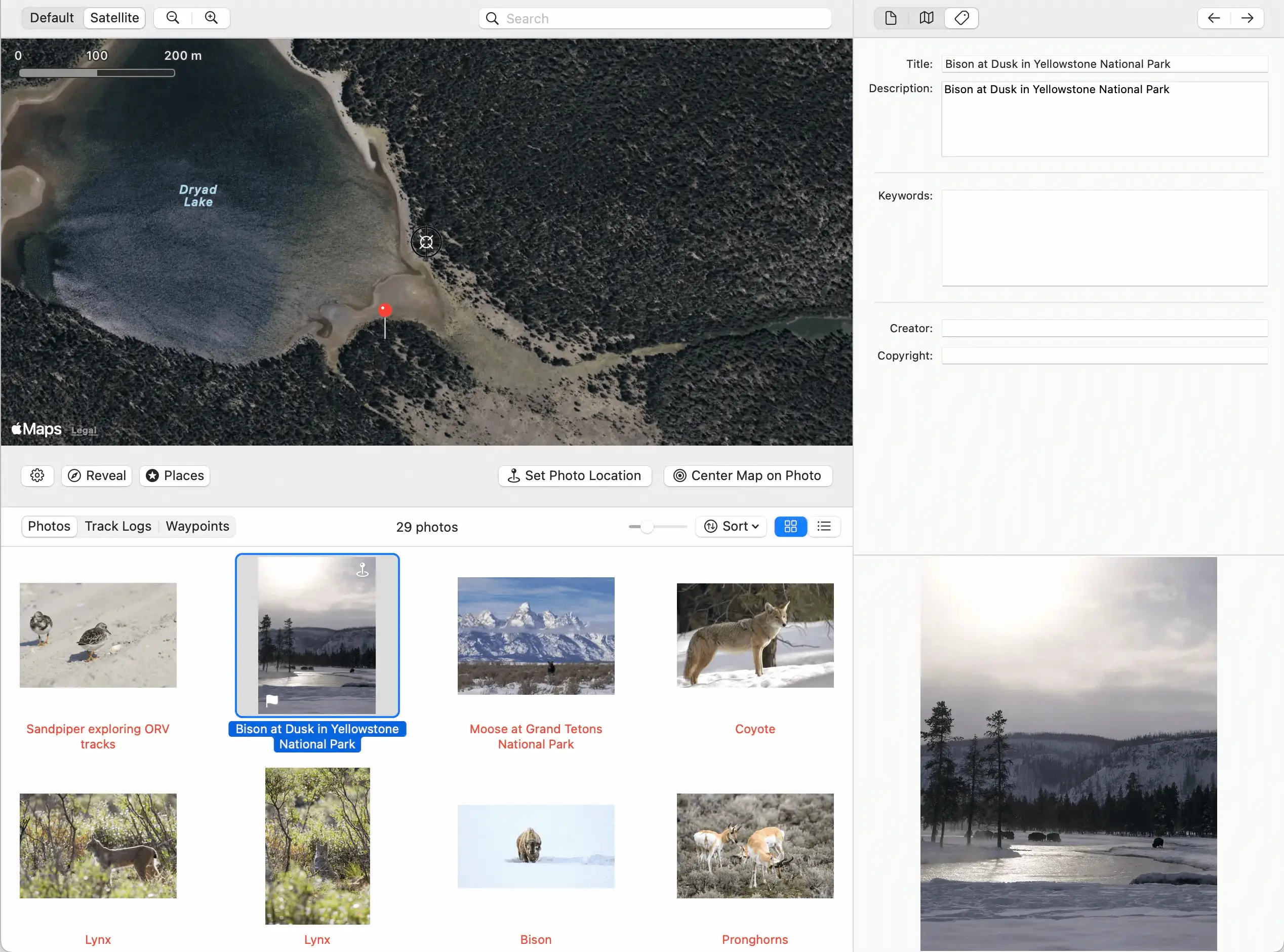
IPTC-Ortsnamen: Über GPS-Koordinaten hinaus kann HoudahGeo menschenlesbare Ortsnamen (Stadt, Bundesland, Land) über Reverse-Geocoding in IPTC-Felder schreiben. Das macht Ihre Fotos in jedem Katalogisierungstool nach Ortsname durchsuchbar.
Welche Methoden gibt es zum Geotaggen von Fotos auf dem Mac?
HoudahGeo unterstützt vier verschiedene Methoden, jede geeignet für unterschiedliche Aufnahmesituationen:
GPS-Track-Log-Abgleich
Die leistungsstärkste Methode. Laden Sie eine GPX-Datei, die während Ihrer Aufnahme aufgezeichnet wurde — HoudahGeo gleicht den Zeitstempel jedes Fotos automatisch mit dem GPS-Track ab. Lesen Sie den vollständigen Leitfaden: GPX-Geotagging-Workflow.
Manuelle Kartenplatzierung
Fotos per Drag-and-Drop auf einer interaktiven Karte platzieren oder nach einem Standort per Name suchen. Ideal, wenn Sie eine Handvoll Fotos haben und wissen, wo sie aufgenommen wurden.
Von Referenzfoto kopieren
Ein geotaggtes Foto verwenden, um andere vom gleichen Standort zu taggen. Der Lift & Stamp-Workflow ist ideal für Studioaufnahmen oder feste Aufnahmestandorte.
Kamera-internes GPS
Einige Sony Alpha- und Nikon-Kameras haben eingebautes GPS. Selbst dann fügt HoudahGeo Mehrwert hinzu: Stapelbearbeitung, Höhe, Richtung und Ortsnamenfelder, die die Kamera nicht schreiben kann.
Wie funktioniert der GPX-Workflow in HoudahGeo?
Der GPX-Track-Log-Workflow ist der schnellste und genaueste Weg, eine gesamte Aufnahme zu geotaggen. So funktioniert es in drei Schritten.
Fotos und GPS-Track laden
Importieren Sie Ihre Fotos in HoudahGeo, indem Sie sie aus dem Finder ziehen, oder verwenden Sie Laden > Fotos aus Dateien hinzufügen…. HoudahGeo liest den Aufnahme-Zeitstempel aus den EXIF-Daten jedes Fotos.
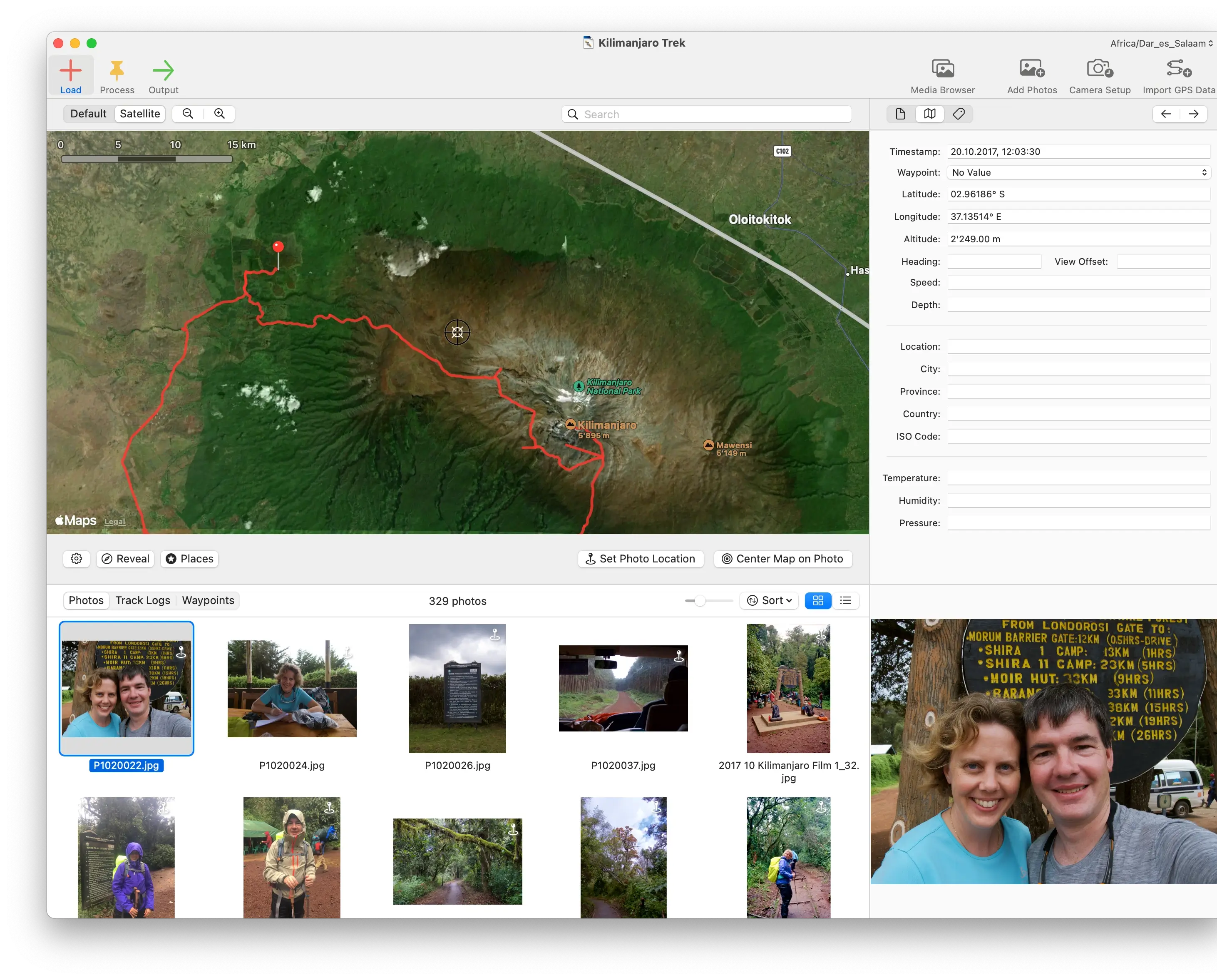
Dann importieren Sie Ihr GPS-Track-Log: Ziehen Sie eine .gpx-Datei auf das HoudahGeo-Fenster, oder verwenden Sie Laden > Track-Logs und Wegpunkte aus Dateien importieren…. Der Track erscheint auf der eingebauten Karte.
Verarbeiten: Geocodierung und Überprüfung
Wählen Sie Verarbeiten > Geocodierung mit GPS-Daten…. HoudahGeo gleicht den Zeitstempel jedes Fotos mit dem nächstgelegenen Punkt auf dem GPS-Track ab — und interpoliert die Position zwischen Track-Punkten für maximale Genauigkeit.
Wenn Ihre Kamerauhr nicht perfekt mit der GPS-Zeit synchronisiert war, verwenden Sie die Foto-Zeit-Methode: Fotografieren Sie eine zuverlässige Zeitanzeige (den Uhren-Bildschirm Ihres iPhone) und HoudahGeo berechnet den genauen Offset.
Nach der Geocodierung erscheinen alle Fotos als Pins auf der Karte. Klicken Sie auf einen Pin, um den zugewiesenen Standort zu prüfen. Ziehen Sie Pins, um etwaige Fehler manuell zu korrigieren.
Ausgabe: EXIF/XMP in Dateien schreiben
Wählen Sie Ausgabe > EXIF/XMP-Export…, um GPS-Daten dauerhaft in Ihre Fotodateien einzubetten.
- Wählen Sie aus, welche Fotos und Videodateien aktualisiert werden sollen
- Wählen Sie aus, welche Metadatenfelder geschrieben werden sollen (Koordinaten, Höhe, Richtung, Zeitstempel)
- Wählen Sie die Begleitdatei-Handhabung für JPEG-, RAW- und Videodateien
- Verwenden Sie "Kopien erstellen", um Originale unangetastet zu lassen
Wann sollten Sie Fotos vor dem Import in Apple Photos geotaggen?
Wenn Sie Apple Photos mit iCloud Photos verwenden, gibt es eine wichtige Workflow-Überlegung: Geotaggen Sie Ihre Fotos, bevor Sie sie in Apple Photos importieren. Den vollständigen Leitfaden zum Geotaggen von Fotos auf dem Mac — einschließlich warum Kameras kein GPS haben und wie Sie den richtigen Workflow wählen — finden Sie im Mac-Fotografen-Leitfaden.
Apple Photos speichert Standortdaten in seiner App-Datenbank — nicht eingebettet in die EXIF der Datei. Wenn Sie eine Datei ändern, nachdem sie sich in iCloud Photos befindet, synchronisiert iCloud die aktualisierte Datei nicht erneut. Die vollständige Erklärung finden Sie unter Apple Photos Standorte vs. echtes Geotagging, und Schritt-für-Schritt-Anweisungen unter GPS-Standort zu Fotos in Apple Photos hinzufügen.
Was sind die besten Praktiken beim Geotaggen von Fotos?
- Kamerauhr vor jeder Reise synchronisieren. Die Genauigkeit des GPS-Track-Abgleichs hängt vollständig von der Zeitstempel-Synchronisierung ab — selbst ein 10-Sekunden-Fehler platziert Ihr Foto bei Gehgeschwindigkeit 150 Meter daneben.
- GPS während der Aufnahme kontinuierlich aufzeichnen. Ein Aufzeichnungsintervall von 5–15 Sekunden liefert ausgezeichnete Genauigkeit für die meisten Fotografien.
- GPX-Dateien zusammen mit Fotos archivieren. GPS-Tracks sind unersetzlich — sichern Sie sie und halten Sie sie zusammen mit den entsprechenden Bildern organisiert.
- Reverse-geocodierte Ortsnamen hinzufügen. Stadt, Bundesland und Ländernamen in IPTC-Feldern machen Ihr Archiv in jeder Katalogisierungs-App, die die Standortsuche unterstützt, durchsuchbar.