 geotag.photos
Was ist ein GPX-Track-Log?
GPX (GPS Exchange Format) ist ein offener XML-Standard zum Speichern von GPS-Daten. Ein GPX-Track-Log ist eine zeitgestempelte Aufzeichnung Ihrer Reise — eine Abfolge von Track-Punkten, von denen jeder Ihre genaue Position zu einem bestimmten Zeitpunkt enthält.
Jeder Track-Punkt in einer GPX-Datei sieht so aus:
<trkpt lat="48.8566" lon="2.3522">
  <ele>35.4</ele>        <!-- Höhe in Metern -->
  <time>2025-06-15T14:23:07Z</time>  <!-- UTC-Zeitstempel -->
</trkpt>
HoudahGeo liest diese Track-Punkte und gleicht den Aufnahmezeitstempel jedes Fotos mit der entsprechenden Position auf dem Track ab. Vollständige Details zu GPX und anderen GPS-Dateiformaten finden Sie unter GPS-Dateiformate-Leitfaden.
Eine GPX-Datei erhalten
Eine GPX-Datei für das Foto-Geotagging ist ein GPS-Track-Log, das auf einem Gerät aufgezeichnet wurde, das Sie während der Aufnahme getragen haben — einem GPS-Empfänger, Smartphone oder einer Sportuhr. Die Datei zeichnet Ihren Weg als zeitgestempelte Abfolge von Koordinaten auf, typischerweise einen Eintrag alle 1–10 Sekunden.
Die fünf häufigsten Möglichkeiten, eine GPX-Datei zu erhalten:
- Dediziertes GPS-Gerät: Export aus Garmin Connect, Suunto-App oder Polar Flow. Alle großen Plattformen unterstützen GPX-Export nativ. Laden Sie die .gpx-Datei auf Ihren Mac herunter, bevor Sie HoudahGeo öffnen.
- iPhone-GPS-Tracker-Apps: Apps wie Trails, GPX Tracker und OsmAnd zeichnen auf und exportieren GPX direkt. Ein Smartphone in der Tasche gibt 3–5 m Genauigkeit unter freiem Himmel — kein dediziertes Gerät nötig.
- Android-GPS-Tracker-Apps: Apps wie GPS Logger for Android und OsmAnd exportieren GPX- oder NMEA-Dateien, die HoudahGeo ohne Konvertierung liest.
- Sportuhren: Garmin-, Polar- und Suunto-Uhren zeichnen Tracks automatisch bei jeder Aktivität auf. Exportieren Sie die Session als GPX aus der Begleit-App — dieselbe Datei, die Sie für die Fitnessanalyse verwenden, funktioniert für das Foto-Geotagging.
- GPSBabel (Formatkonvertierung): Wenn Ihr Gerät ein proprietäres Binärformat verwendet, konvertiert das kostenlose Open-Source-Tool GPSBabel über 100 GPS-Formate zu GPX. Verfügbar für Mac, Windows und Linux unter gpsbabel.org.
HoudahGeo liest vier Formate ohne Konvertierung
HoudahGeo liest GPX-, NMEA-, Garmin-FIT- und Wintec-TES-Dateien direkt — keine Drittanbieter-Konvertierung für diese vier Formate erforderlich. Wenn Ihr GPS-Gerät eines davon exportiert, ziehen Sie die Datei direkt in HoudahGeo.
Schritt 1 — Fotos und GPS-Track laden
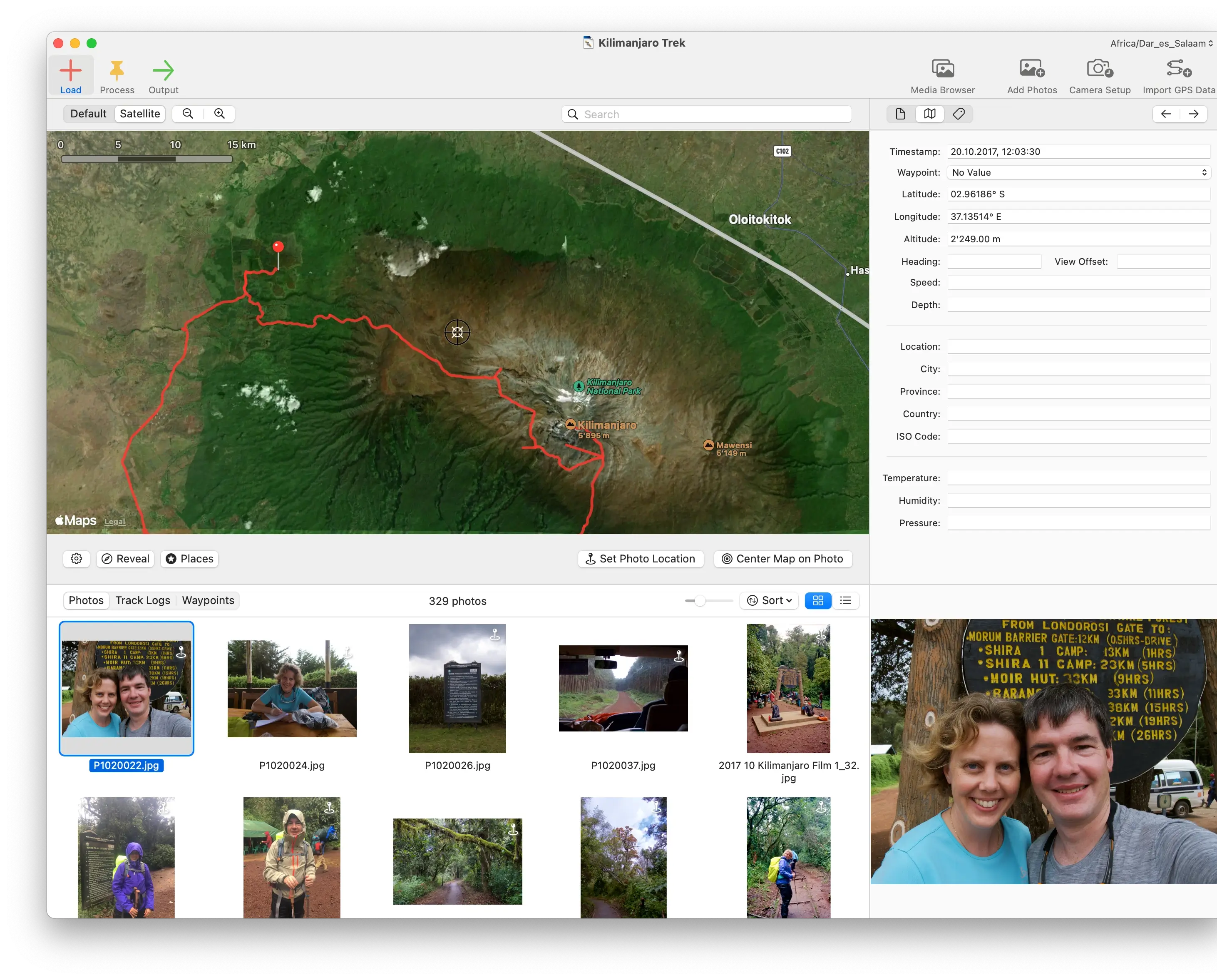
Fotos und eine GPX-Datei in HoudahGeo zu laden ist der erste Schritt des Geotagging-Workflows. HoudahGeo liest den Aufnahmezeitstempel aus dem EXIF-DateTimeOriginal-Feld jedes Fotos — dieser Zeitstempel wird später mit dem GPS-Track abgeglichen.
Fotos laden
Ziehen Sie Fotos aus dem Finder in das HoudahGeo-Fenster, oder verwenden Sie Laden > Fotos aus Dateien hinzufügen…. HoudahGeo unterstützt JPEG, TIFF und die meisten RAW-Formate einschließlich CR2, CR3, NEF, ARW und DNG. Es liest das DateTimeOriginal-EXIF-Feld aus jeder Datei — den Zeitstempel, den die Kamera beim Auslösen aufgezeichnet hat.
Fotos erscheinen in der Hauptliste mit Dateiname, Aufnahmezeit und Standortstatus: Nicht zugewiesen (noch keine GPS-Daten), Zugewiesen (mit GPS-Track abgeglichen) oder Kamera-GPS (Standort bereits von einer GPS-fähigen Kamera eingebettet).
GPX-Datei laden
Ziehen Sie Ihre .gpx-Datei auf das HoudahGeo-Fenster, oder verwenden Sie Laden > Track-Logs und Wegpunkte aus Dateien importieren…. Der Track erscheint auf der eingebauten Karte als farbige Linie, die Ihre Route zeigt. Für mehrtägige Reisen laden Sie mehrere GPX-Dateien — HoudahGeo führt sie automatisch zu einem einzigen kontinuierlichen Track zusammen.
HoudahGeo akzeptiert GPX-, NMEA-, Garmin-FIT- und Wintec-TES-Dateien. Wenn Ihre Datei ein anderes Format hat, konvertieren Sie sie zuerst mit GPSBabel.
Schritt 2 — Verarbeiten: Uhr-Anpassung und Zeitstempel-Abgleich
Der GPS-Fotoabgleich funktioniert durch Vergleich des Aufnahmezeitstempels jedes Fotos — gespeichert im EXIF-DateTimeOriginal-Feld — mit den zeitgestempelten Track-Punkten in der GPX-Datei. HoudahGeo findet die zwei Track-Punkte, die die Aufnahmezeit jedes Fotos einrahmen, und interpoliert die genaue Position zwischen ihnen.
Wie GPX-Interpolation funktioniert
GPX-Interpolation beim Foto-Geotagging ist die Berechnung, die den Standort eines Fotos schätzt, wenn kein GPS-Track-Punkt zum exakten Aufnahmezeitpunkt existiert. Wenn Sie Verarbeiten > Geocodierung mit GPS-Daten… ausführen, führt HoudahGeo diese Berechnung für jedes Foto durch:
- Den Track-Punkt lokalisieren, der unmittelbar vor der Aufnahmezeit des Fotos aufgezeichnet wurde
- Den Track-Punkt lokalisieren, der unmittelbar nach der Aufnahmezeit des Fotos aufgezeichnet wurde
- Die Position des Fotos entlang der Geraden zwischen diesen zwei Punkten interpolieren, gewichtet nach der verstrichenen Zeit
Ein GPS-Aufzeichnungsintervall von 1–10 Sekunden liefert genaue Ergebnisse sowohl für Fuß- als auch für Fahrzeugreisen. Bei einem 10-Sekunden-Intervall und Gehgeschwindigkeit (5 km/h) beträgt der maximale Interpolationsfehler ca. 14 Meter — im Rahmen der Genauigkeit der Consumer-GPS-Hardware selbst.
Kamera-Uhr-Offset — Warum es wichtig ist und wie man es korrigiert
Ein Kamera-Uhr-Offset ist die Differenz in Sekunden zwischen der auf einer Kamera angezeigten Zeit und der echten GPS-Zeit (UTC). Da Geotagging auf dem Abgleich von Zeitstempeln beruht, führt ein Offset dazu, dass jedes Foto an dem Standort platziert wird, an dem sich der Fotograf Offset-Sekunden früher oder später befand — nicht dort, wo das Foto tatsächlich aufgenommen wurde.
Eine Minute falsch = über einen Kilometer Fehler
Eine Kamerauhr, die 60 Sekunden hinter der GPS-Zeit zurückliegt, weist jedes Foto dem Standort 60 Sekunden vor dem Auslösen zu. Bei 60 km/h (Autobahnfahrt) ist das ein 1-km-Fehler. Bei 5 km/h (Gehgeschwindigkeit) immer noch ein 83-Meter-Fehler. Überprüfen Sie immer die Uhr-Synchronisierung vor einer Aufnahme, und verwenden Sie HoudahGeos Offset-Korrekturnwerkzeuge, wenn die Kamerauhr abgedriftet ist.
HoudahGeo bietet drei Methoden zur Messung und Korrektur des Kamera-Uhr-Offsets:
Foto-Zeit-Methode
Fotografieren Sie eine zuverlässige Zeitanzeige — den Uhren-Bildschirm Ihres iPhone oder die Anzeige des GPS-Geräts — zu Beginn oder am Ende der Aufnahme. HoudahGeo liest den Aufnahmezeitstempel von diesem Referenzfoto und vergleicht es mit der im Bild sichtbaren Zeit, berechnet den Offset auf die nächste Sekunde.
Manuelle Offset-Eingabe
Geben Sie die Zeitzone und den Uhr-Drift in Sekunden direkt ein. Verwenden Sie dies, wenn Sie den genauen Offset aus einer früheren Kalibrier-Session kennen, oder wenn Ihre Kamera UTC-Zeit anzeigen kann.
Foto-Standort-Methode
Pin Sie ein bestimmtes Foto an seinen bekannten Standort auf der Karte. HoudahGeo berechnet den Zeit-Offset rückwärts, indem es findet, welcher Punkt auf dem GPS-Track diesem gepinnten Standort am nächsten ist.
Standorte auf der Karte überprüfen und korrigieren
Nach der Geocodierung erscheint jedes abgeglichene Foto als Pin auf der eingebauten Karte. Klicken Sie auf ein Foto in der Liste, um zu seiner zugewiesenen Position zu springen. Wechseln Sie in die Satelliten-Ansicht, um Standorte anhand von Wahrzeichen im Foto zu überprüfen.
Wenn ein Pin falsch ist — zum Beispiel weil GPS abdriftete, während Sie stationär waren — ziehen Sie ihn per Hand auf die genaue Position. Manuelle Korrekturen überschreiben die interpolierte Koordinate, ohne benachbarte Fotos zu beeinflussen.
Schritt 3 — Ausgabe: EXIF/XMP in Dateien schreiben
GPS-Metadaten in Fotodateien zu schreiben ist der letzte Schritt, der Geotagging dauerhaft macht. HoudahGeo bettet GPS-Koordinaten direkt in die EXIF-Daten jedes Fotos ein — so reist der Standort mit der Datei, sichtbar in jeder App, die Standard-Fotometadaten liest.
GPS-Metadaten in Ihre Fotos schreiben
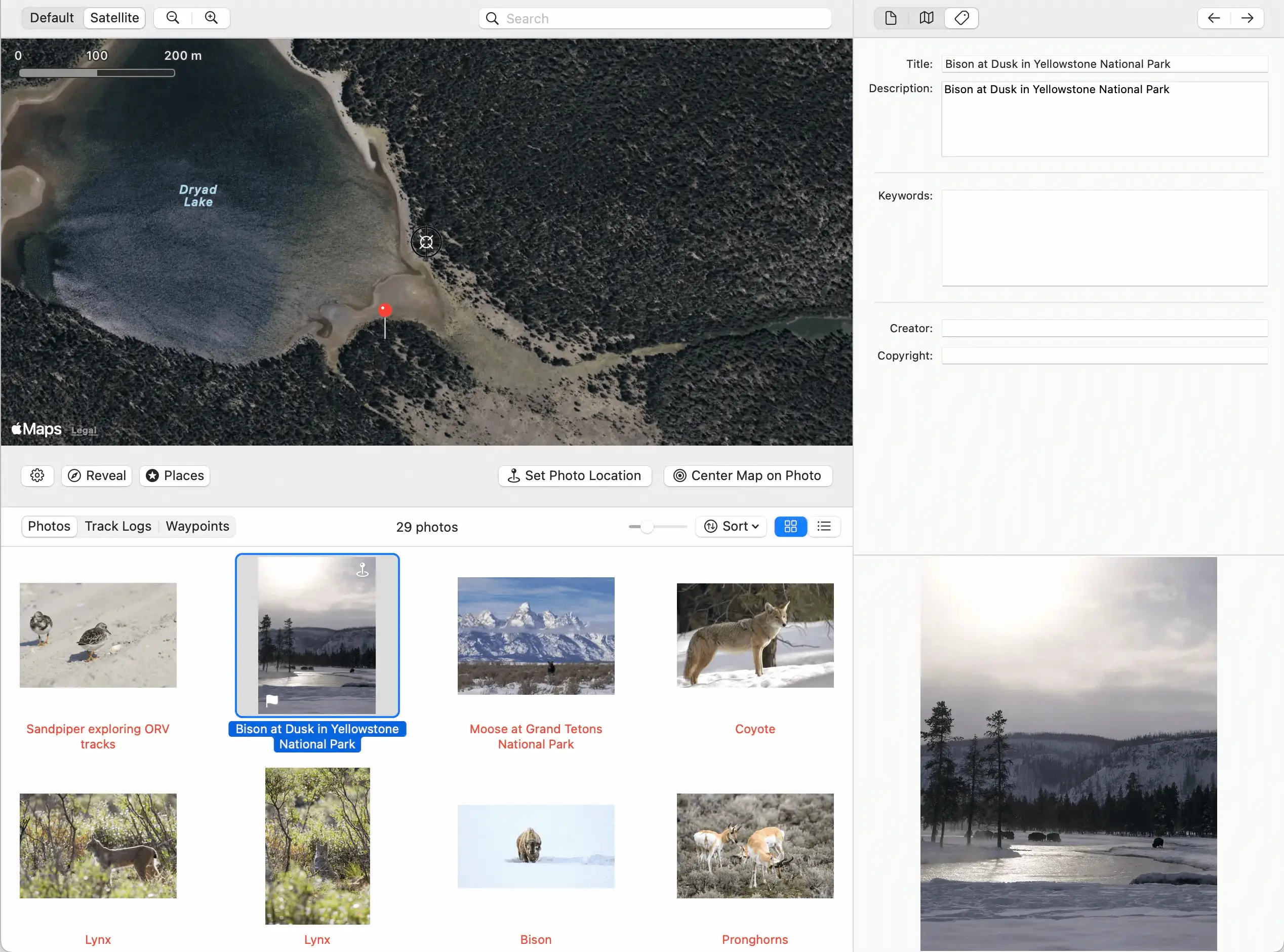
Wählen Sie Ausgabe > EXIF/XMP-Export…, um Metadaten dauerhaft in Ihre Foto- und Videodateien einzubetten.
Welche Dateien aktualisiert werden: Wählen Sie, ob Sie nur geotaggte Fotos schreiben möchten, oder beschränken Sie den Export auf Ihre aktuelle Auswahl.
Welche Felder geschrieben werden: Sie steuern genau, welche Metadaten eingebettet werden:
- Zeitstempel und Zeitzone
- Standortkoordinaten (Breite & Länge)
- Höhe, Kompasskurs, Blickrichtung, Geschwindigkeit, Wassertiefe
- IPTC-Ortsnamen: Stadt, Bundesland/Staat und Land (durch Reverse-Geocoding im Verarbeitungsschritt hinzugefügt)
- Titel/Überschrift, Beschreibung/Bildunterschrift, Schlüsselwörter
- Ersteller- und Urheberrechtsinformationen
XMP-Begleitdatei-Handhabung: Drei Optionen lassen Sie steuern, wie HoudahGeo mit .xmp-Begleitdateien interagiert:
- In Begleitdatei schreiben, wenn vorhanden — verwendet eine vorhandene Begleitdatei; schreibt direkt in die Bild- oder Videodatei, wenn keine existiert
- Immer Begleitdatei verwenden — erstellt eine Begleitdatei, wenn keine vorhanden ist, berührt nie die Bild- oder Videodatei
- In Fotodatei schreiben, Begleitdatei ignorieren — schreibt immer direkt in die Datei
Kopien erstellen: In Kopien Ihrer Dateien schreiben, Originale unberührt lassen.
Apple Photos benachrichtigen: Nach Abschluss des Exports kann HoudahGeo die Apple-Photos-Bibliothek für verwaltete Fotos aktualisieren — damit der Standort auch in der Fotos-App korrekt erscheint. Den vollständigen Apple Photos GPS-Workflow für iCloud-spezifische Überlegungen finden Sie in der entsprechenden Anleitung.
Der vollständige GPX-Geotagging-Workflow
Das Geotaggen von Fotos mit einem GPX-Track-Log umfasst sechs Schritte von der Kamera zur fertigen Datei. Der gesamte Prozess — vom Laden der Fotos bis zum Schreiben der GPS-Metadaten — dauert typischerweise unter fünf Minuten für einen Stapel von 500 Fotos.
- Vor der Aufnahme: Kamerauhr synchronisieren, GPS-Tracker starten
- Normal fotografieren — GPS zeichnet Ihren Track im Hintergrund auf
- Nach der Aufnahme: Fotos + GPX-Datei in HoudahGeo laden
- Uhr-Offset-Korrektur bei Bedarf anwenden (Foto-Zeit-Methode)
- Standorte auf der Karte überprüfen; falsche Pins ziehen
- EXIF/XMP exportieren, um GPS-Daten dauerhaft in Dateien zu schreiben